予定の作成・編集と、会議への参加
タバカレのカレンダー画面で予定を作る・直す・消す方法と、Google Meet・Zoom・Teams の予定にカードから参加する方法です。
最終更新日
予定を作る
- カレンダー画面の「予定を作成」を押すか、空いている時間を押します(キーボードなら N キー)。
- 開いた小さな画面でタイトルを入れ、日時と保存先のカレンダーを確かめます。
- 場所・説明・ゲストを入れるときは「その他のオプション」を押します。入れ終わったら「保存」を押します。
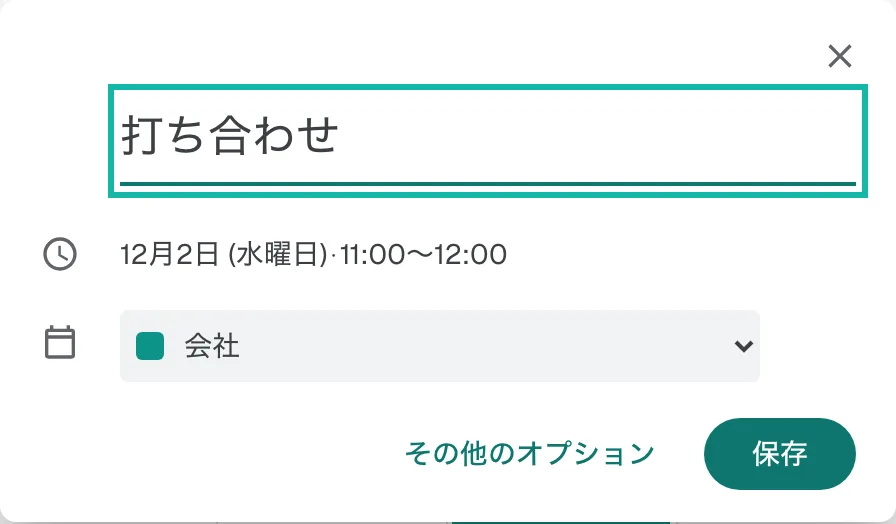
保存先に選べるのは、書き込めるGoogleカレンダーです。保存すると、ほかのカレンダーの「予定あり」も入ります。
ゲストを入れると、Googleカレンダーから招待メールが届きます。
「予定あり」「空き」の切り替えで「空き」にすると、ほかのカレンダーへの書き込みや空き時間の計算に入りません。
予定を直す・消す
予定を押すとカードが開き、「予定を編集」「予定を削除」が使えます。週の表示では、予定をつかんで動かすこともできます。動かした直後に出る「元に戻す」で戻せます。
繰り返しの予定を直すと、その回だけが変わります。説明が長い予定は、説明だけはGoogleカレンダーで直してください。
Outlook と ICS の予定、タバカレが入れた「予定あり」は、ここでは直せません。元の予定を直すと、入れた予定も合わせて直ります。
会議に参加する
Google Meet の予定や、場所・説明の欄に Meet・Zoom・Teams の URL がある予定は、カードに「Google Meetで参加」「Zoomで参加」「Teamsで参加」のボタンが出ます。
Meet は、その予定のGoogleアカウントで入れるように開きます。ブラウザで複数のアカウントにログインしていても、毎回切り替える必要はありません。
画面の例は、撮影用の架空の利用者で撮ったものです。