ChatGPT・Claude とつなぐ・AIからできること
ChatGPT や Claude にタバカレをつなぎ、話しかけて空き時間や予定・予約・請求書を扱う手順です。AIに渡す内容の決め方もまとめました。
最終更新日
つなぐ前に
AIとの連携はプレミアムプランの機能です。つなぐときに使う URL は、設定の「AIとの連携」のタブに出ています。
ChatGPT につなぐ
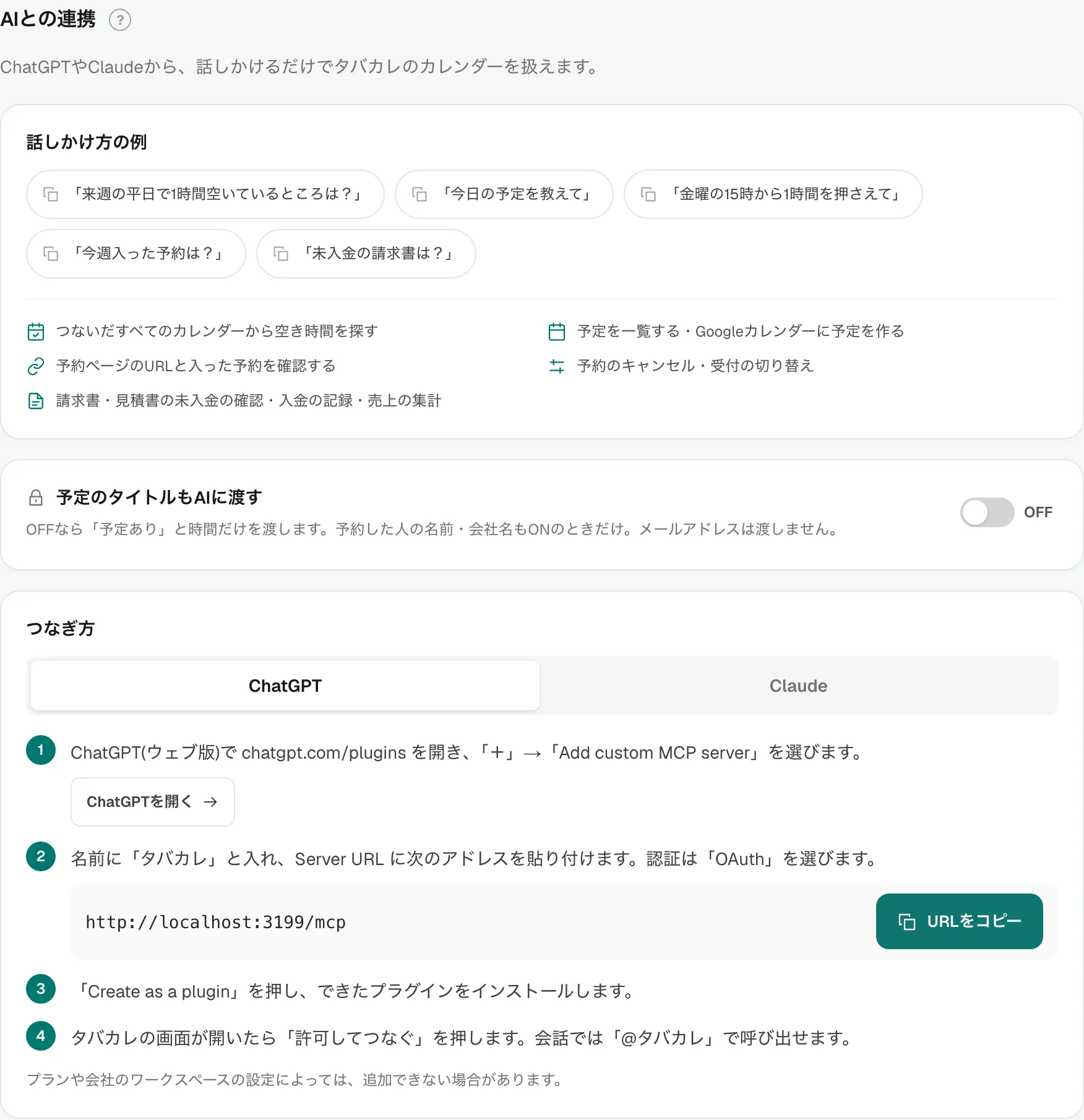
- ChatGPT(ウェブ版)で chatgpt.com/plugins を開き、「+」から「Add custom MCP server」を選びます。
- 名前に「タバカレ」と入れ、Server URL にタバカレの画面でコピーした URL を貼り付けます。認証は「OAuth」を選びます。
- 「Create as a plugin」を押し、できたプラグインをインストールします。
- タバカレの画面が開いたら「許可してつなぐ」を押します。会話では「@タバカレ」で呼び出せます。
ChatGPT のプランや会社のワークスペースの設定によっては、追加できない場合があります。
Claude につなぐ
- Claude で「カスタマイズ」から「コネクタ」を開き、「+ 追加」から「カスタムコネクタを追加」を選びます。
- 名前に「タバカレ」、URL にタバカレの画面でコピーした URL を入れて「続行」「追加」を押します。
- タバカレの画面が開いたら「許可してつなぐ」を押します。
Claude の Free プランでは、カスタムコネクタは1つまでです。Team・Enterprise では、オーナーが「組織設定」の「コネクタ」で追加します。
できること
つないだすべてのカレンダーから空き時間を探す、予定を一覧する、Googleカレンダーに予定を作る、予約ページの URL と入った予約を確かめる、予約をキャンセルする・受付を切り替える、請求書・見積書の未入金を確かめる・入金を記録する・売上を集計する、ができます。
話しかけ方の例は「来週の平日で1時間空いているところは?」「金曜の15時から1時間を押さえて」「未入金の請求書は?」などです。
AIに渡す内容
「予定のタイトルもAIに渡す」がOFFのときは、予定は「予定あり」と時間だけを渡します。予約した人の名前・会社名もONのときだけ渡し、メールアドレスは渡しません。
つないでいるAIは「つないでいるAI」に並び、「取り消す」で切れます。設定の「アカウント」の「すべての端末からログアウト」でも、AIとの連携は切れます。
画面の例は、撮影用の架空の利用者で撮ったものです。