Googleで「アクセスをブロック」と出たとき(会社のアカウント)
会社の Google Workspace のアカウントをつなごうとして「アクセスをブロック」や接続の制限のお知らせが出たときの、2つの進め方です。
最終更新日
何が起きているか
会社の Google Workspace の管理者が、外部のアプリがアカウントのデータを使うことを制限しています。この場合はタバカレの画面に「会社の Google Workspace の設定により、タバカレの接続が制限されています。」と出ます。やり直しても同じ結果になるので、次のどちらかで進めます。
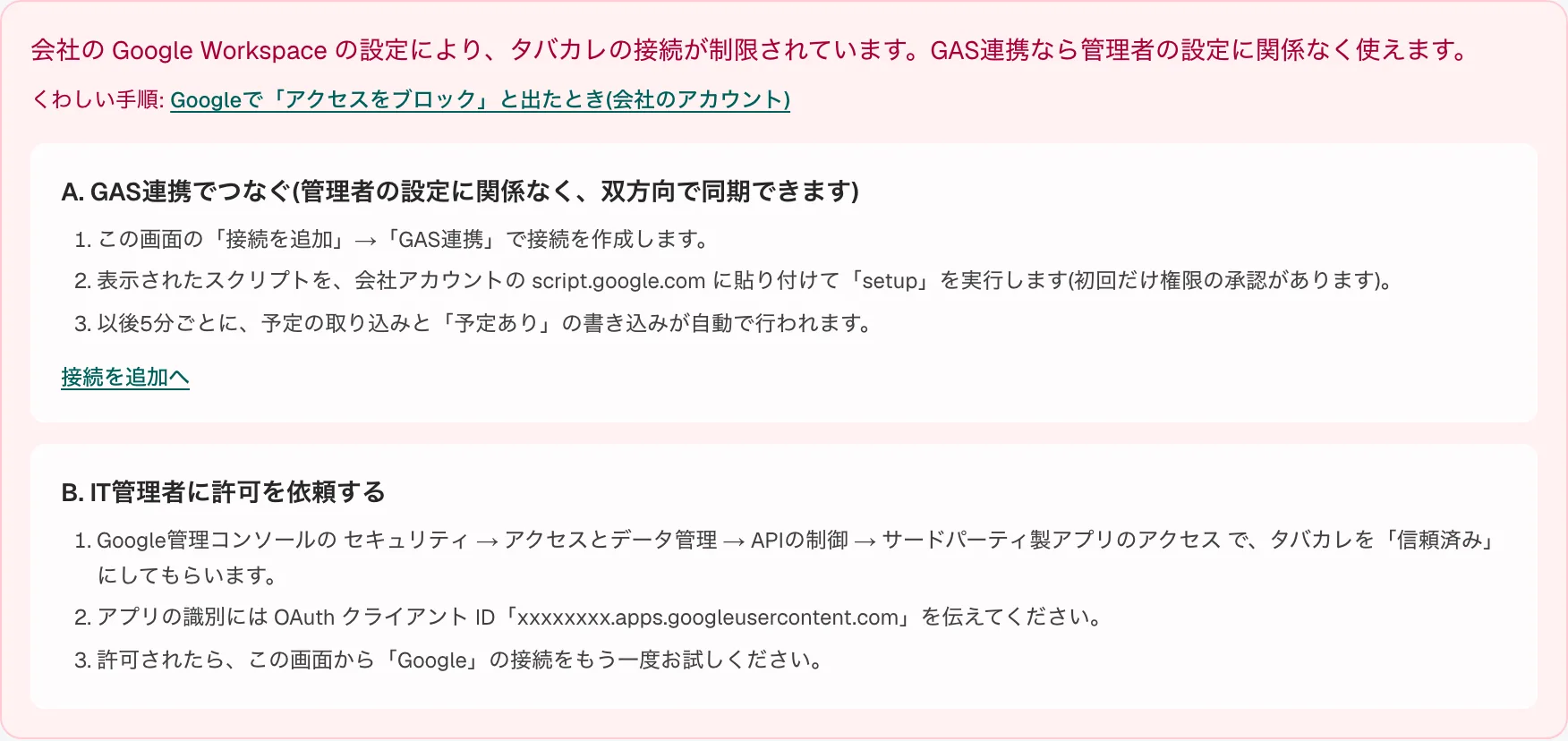
A. GAS連携でつなぐ
Google Apps Script を自分の会社アカウントの中で動かす方法です。管理者の設定に関係なく、予定の取り込みと「予定あり」の書き込みの両方ができます。手順はGAS連携にあります。GAS連携はプレミアムプランの機能です。
B. 管理者に許可を頼む
- IT の管理者に、Google 管理コンソールの「セキュリティ」から「アクセスとデータ管理」「APIの制御」「サードパーティ製アプリのアクセス」と進み、タバカレを「信頼済み」にしてもらいます。
- アプリの見分けには、お知らせに出る OAuth クライアント ID を伝えます。
- 許可されたら、もう一度「Googleを接続」を押します。
会社の決まりも確かめる
会社によっては、外部のサービスに予定を出すこと自体を決まりで禁じていることがあります。決まりを破ってまでつなぐことはおすすめしません。迷うときは管理者に相談してください。
画面の例は、撮影用の架空の利用者で撮ったものです。