Microsoft の「管理者の承認が必要」と出たとき
会社の Microsoft 365 で Outlook をつなごうとして、管理者の承認が必要と出たときの2つの進め方です。承認のリンクの渡し方も書きました。
最終更新日
何が起きているか
会社の Microsoft 365 の設定で、外部のアプリを使うには管理者の承認が要るようになっています。タバカレの画面に「会社の Microsoft 365 の設定により、管理者の承認がないと Outlook を接続できません。」と出て、進め方が2つ並びます。
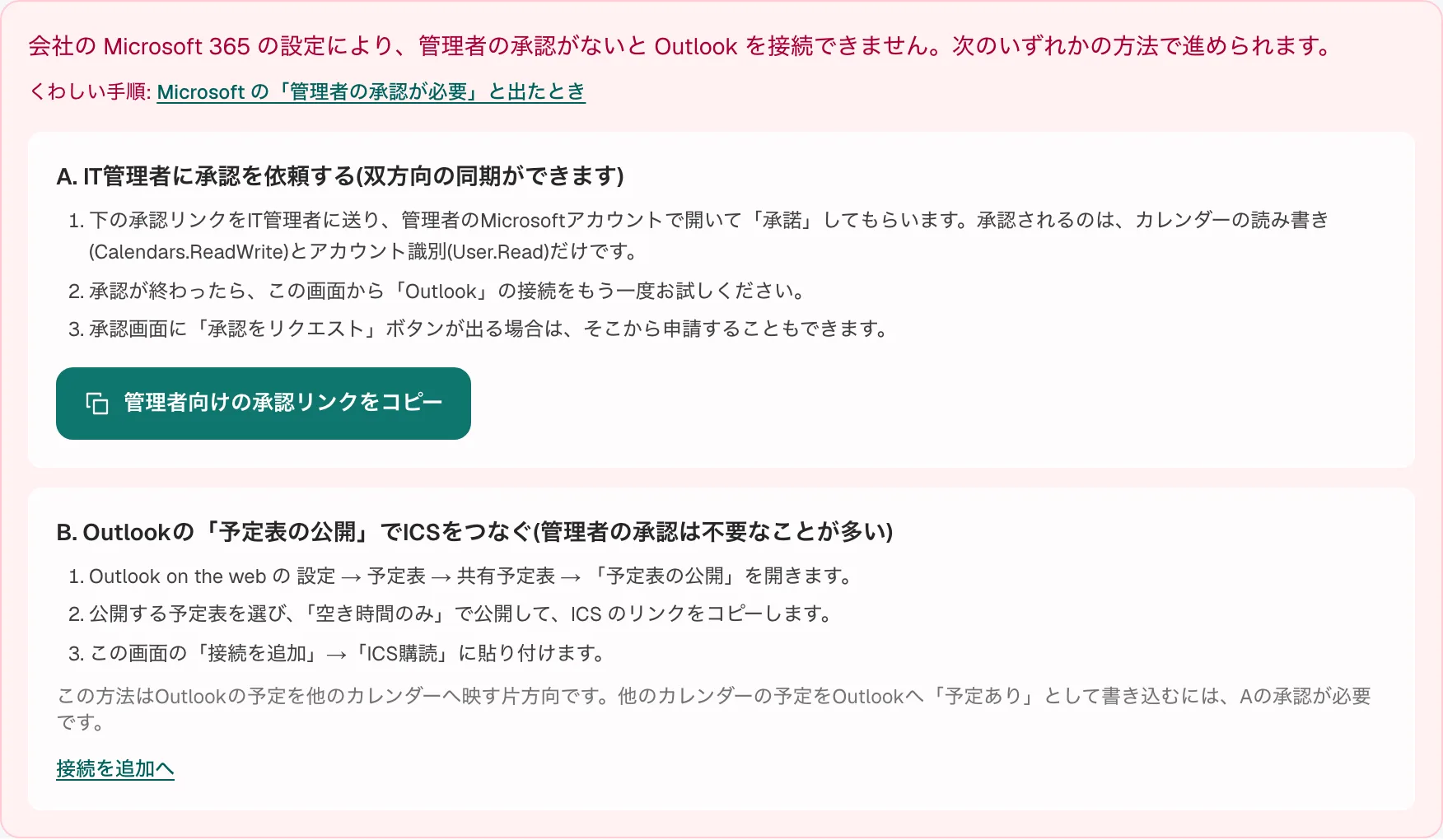
A. IT の管理者に承認を頼む
- お知らせの「管理者向けの承認リンクをコピー」を押し、IT の管理者に送ります。
- 管理者が自分の Microsoft アカウントでリンクを開き、「承諾」します。承認されるのは、予定表の読み書き(Calendars.ReadWrite)とアカウントの識別(User.Read)だけです。
- 承認が終わったら、もう一度「Outlookを接続」を押します。
承認の画面に「承認をリクエスト」のボタンが出る会社では、そこから申請することもできます。この方法なら、ほかのカレンダーの「予定あり」を Outlook に書き込むこともできます。
B. 「予定表の公開」で ICS をつなぐ
- Outlook on the web の設定から「予定表」「共有予定表」と進み、「予定表の公開」を開きます。
- 公開する予定表を選び、「空き時間のみ」で公開して、ICS のリンクをコピーします。
- タバカレの「接続を追加」の「ICS購読」に貼り付けます(ICS の URL で読み込む)。
この方法は、Outlook の予定をほかのカレンダーへ入れる片方向です。ほかのカレンダーの予定を Outlook へ「予定あり」として書き込むには、A の承認が要ります。
画面の例は、撮影用の架空の利用者で撮ったものです。