空き日程の文面を作る
すべてのカレンダーの空いている時間から候補を選び、日程の相談のメールやチャットに貼る文面を作る手順です。
最終更新日
作る手順
- 画面の左(スマホでは下)の「空き日程」を開きます。
- 「候補の条件」で、期間・時間帯・「平日のみ」・必要な長さ・前後の余白を決めます。
- 「送る枠を選ぶ」で、送りたい枠を押して選びます。灰色は予定が入っている時間です。
- 「送る文面」で中身を確かめ、「文面をコピー」を押します。
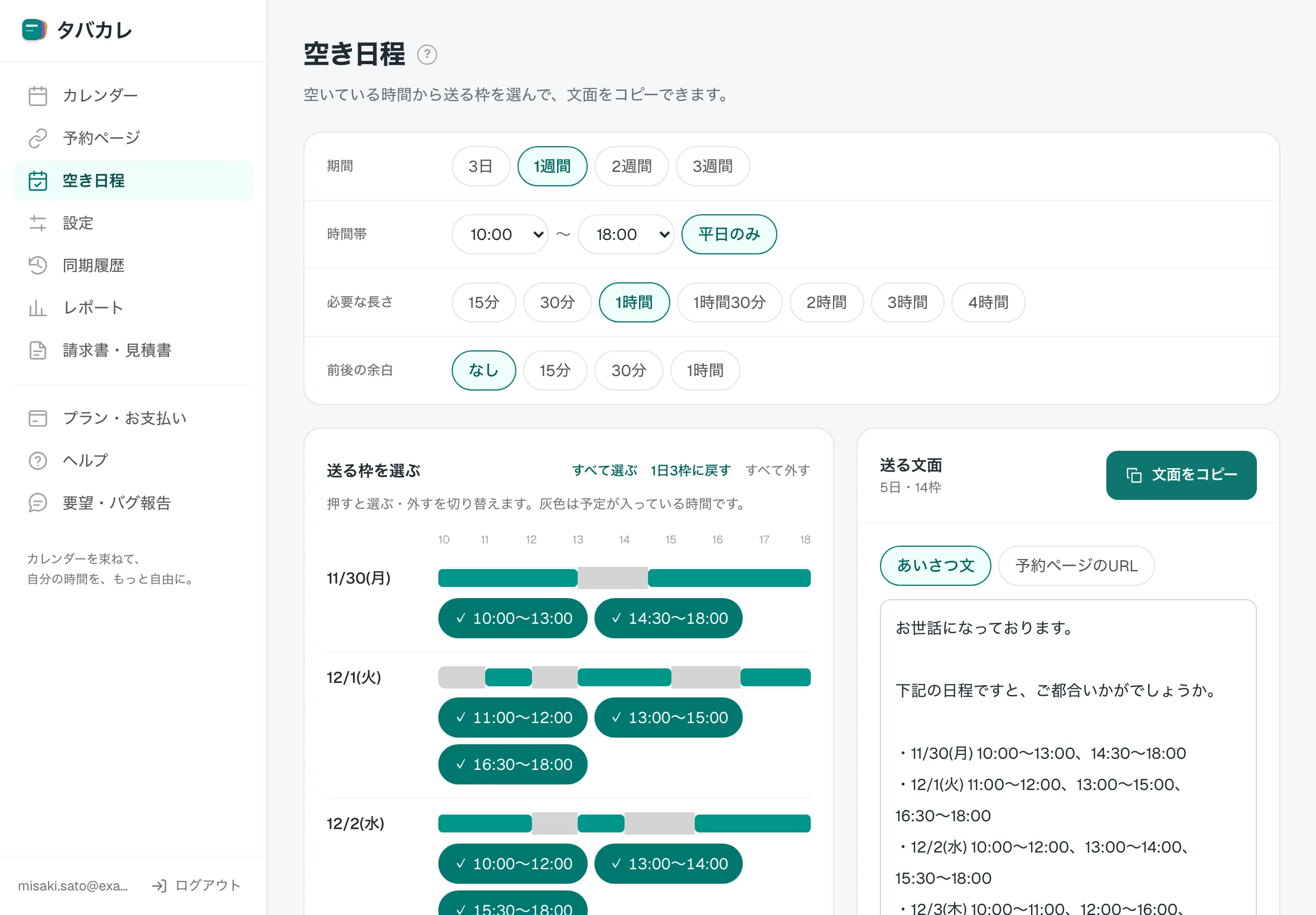
文面は直してからコピーできます。「直す前に戻す」で、作ったときの文面に戻ります。あいさつ文や予約ページの URL を入れるかも選べます。
候補に出る時間
今日の候補は30分後から、15分きざみで始まります。終日の予定(誕生日など)は空きとして扱い、タバカレで入れた休暇の日は候補から外します。
未同期のカレンダーや接続が切れたカレンダーがあると、上にお知らせが出ます。正しい空き時間にならないので、先に接続を直してください。
相手に選んでもらうなら
相手に日時を選んでもらうなら、予約ページの URL を送る方法もあります(予約ページの作り方)。
画面の例は、撮影用の架空の利用者で撮ったものです。