予約ページの作り方と、相手に見えるページ
相手が空いている時間から選んで予約できるページの作り方と、予約する人に見えるページの中身(タイトル・アイコン・日付の選び方)です。
最終更新日
作る前に
予約を受け付けるのはベーシック以上の機能です。Freeプランでは、空き状況を見せるだけのページ(予約は受け付けない)を1つ作れます。作れる数は、ベーシックで3つ、プレミアムで10個までです。
予約の予定を入れる先には、つないだGoogleカレンダーを選びます。
作る手順
- 画面の左(スマホでは下)の「予約ページ」を開き、「予約ページを追加」を押します。
- 「予約の受け方」で「予約を受け付ける」をONにし、「1件の所要時間」を選びます。
- 「受け付ける日時」と「予約が入ったとき」を決めます(受け付ける日時の決め方・予約が入ったとき)。
- 画面の下の「設定を保存」を押します。
- 「公開」をONにし、「URLをコピー」を押して相手に送ります。
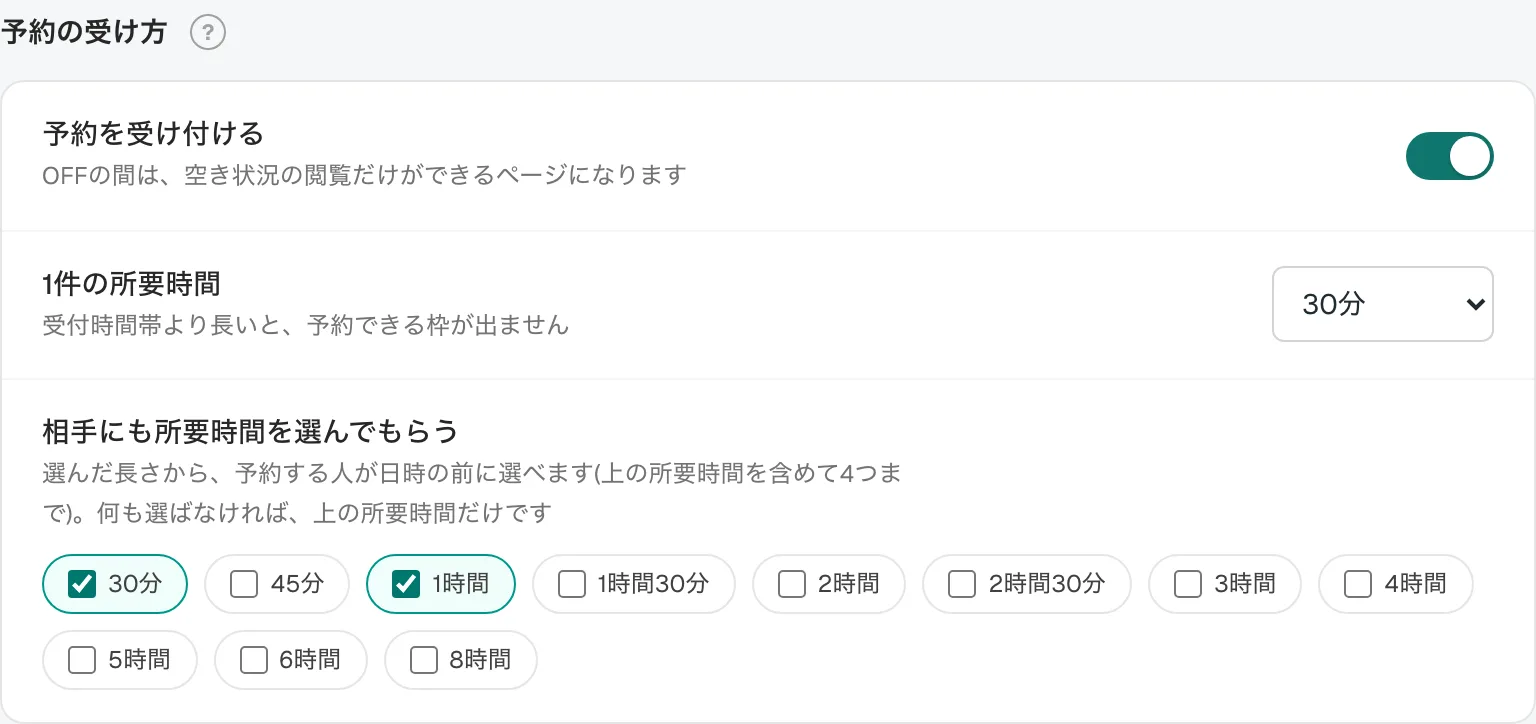
所要時間は30分から8時間まで選べます。「相手にも所要時間を選んでもらう」で、相手が日時の前に長さを選べるようにもできます(最初の所要時間を含めて4つまで)。
相手に見えるページ
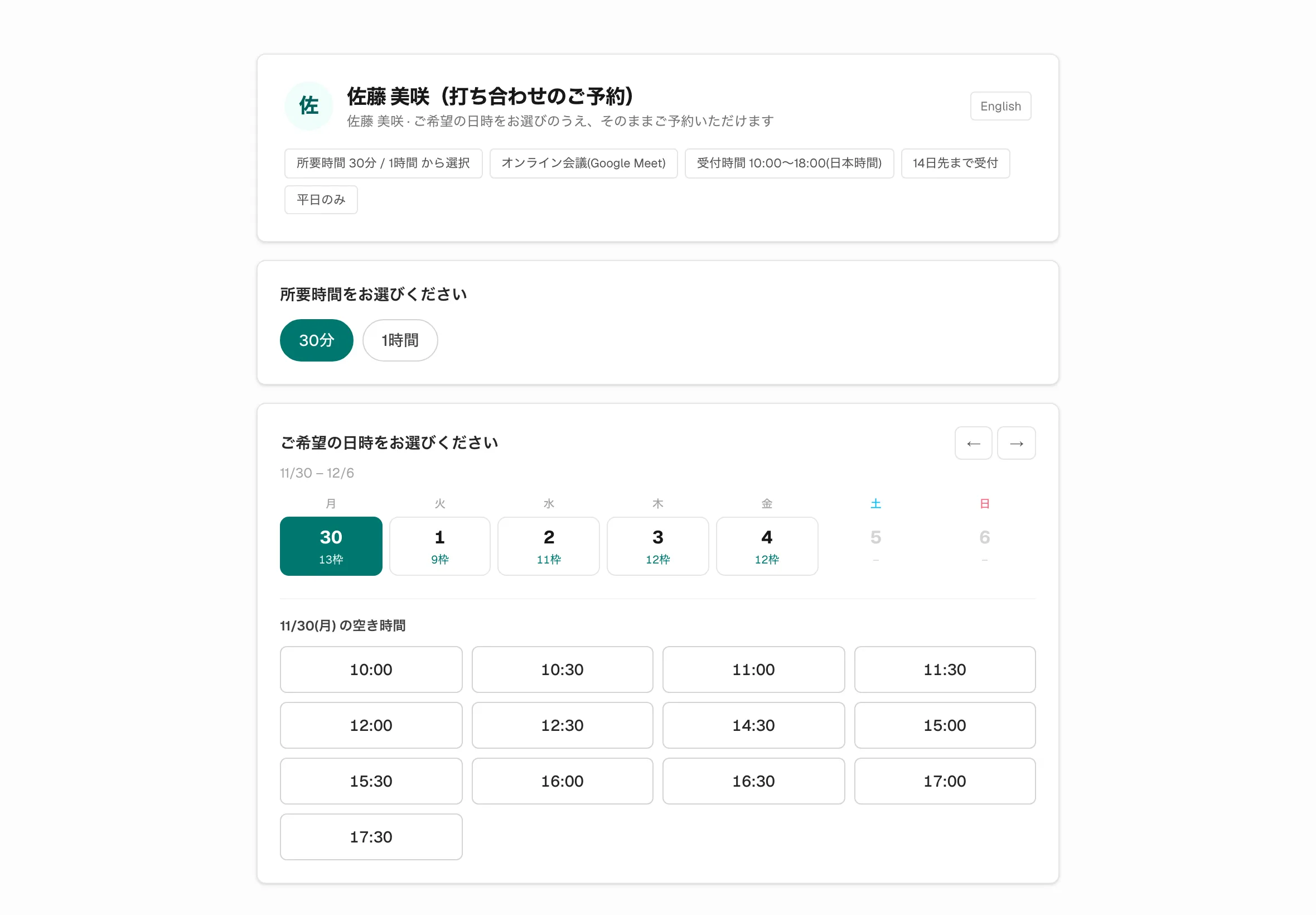
予約する人には、空いている日時と、ページのタイトル・アイコンが見えます。カレンダーの予定の題名や、どのカレンダーの予定で埋まっているかは見えません。
「相手に見えるページ」の設定で、ページのタイトル(空欄なら「◯◯さんの空き時間」)、アイコン(画像・絵文字・文字)、日付の選び方(「週カレンダー」「月カレンダー」「一覧」「カレンダー」の4つ)を決めます。タイトルとアイコンはベーシック以上で変えられます。予約する人のフォームでは、お名前・会社名・メールアドレス・ご用件を聞き、ほかに5つまで質問を足せます。
公開を止める・URLを変える
「公開」をOFFにすると、URLを開いても表示されなくなります。URLが広まりすぎたときは再発行できます。今のURLは使えなくなり、受付の設定と予約の履歴はそのまま残ります。
画面の例は、撮影用の架空の利用者で撮ったものです。