Googleカレンダーをつなぐ(別のアカウント・同じアカウントの別のカレンダー)
仕事用と個人用など、別々のGoogleアカウントのカレンダーをつなぐ手順と、同じアカウントの中の別のカレンダーを同期に加える手順です。
最終更新日
別のGoogleアカウントをつなぐ
- 設定の「カレンダー」タブを開き、下の「接続を追加」で「Googleを接続」を押します。
- Google の画面で、つなぎたいアカウントを選びます。出てこないときは「別のアカウントを使用」からログインします。
- 確認の画面では、カレンダーのチェックを入れたまま「続行」を押します。
- 設定の画面に戻り、「カレンダーを接続しました」と出たら終わりです。
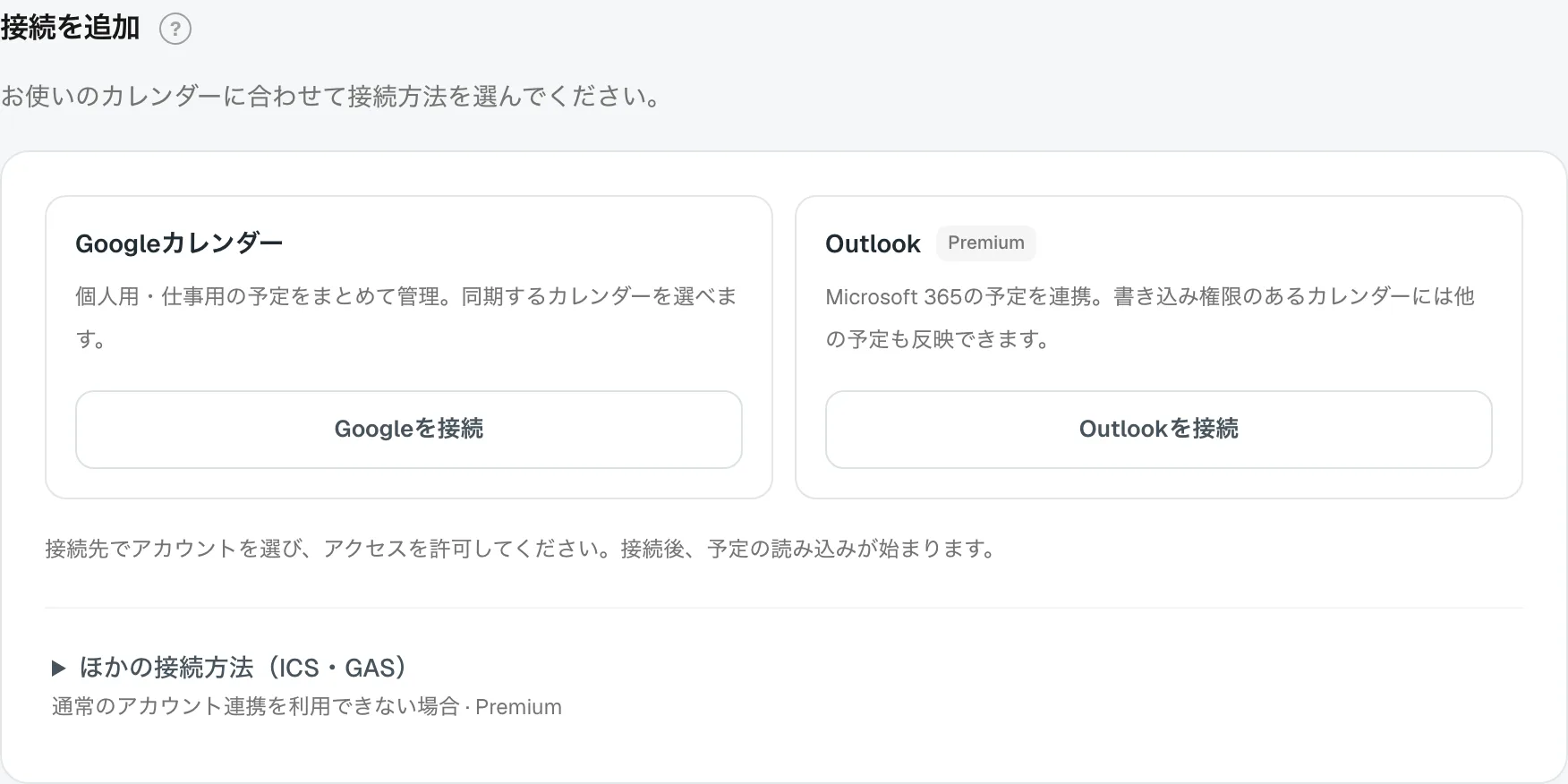
アカウントの数に決まりはありませんが、Freeプランで同期できるのは Googleカレンダーを2つまでです。
同じアカウントの別のカレンダーを加える
Googleアカウントをつなぐと、そのアカウントで見えるカレンダーがすべて「接続アカウント」に並びます。同期するのは、スイッチをONにしたカレンダーだけです。
- 設定の「カレンダー」タブの「接続アカウント」で、アカウントの下の「同期していないカレンダー」を開きます。
- 加えたいカレンダーのスイッチをONにします。
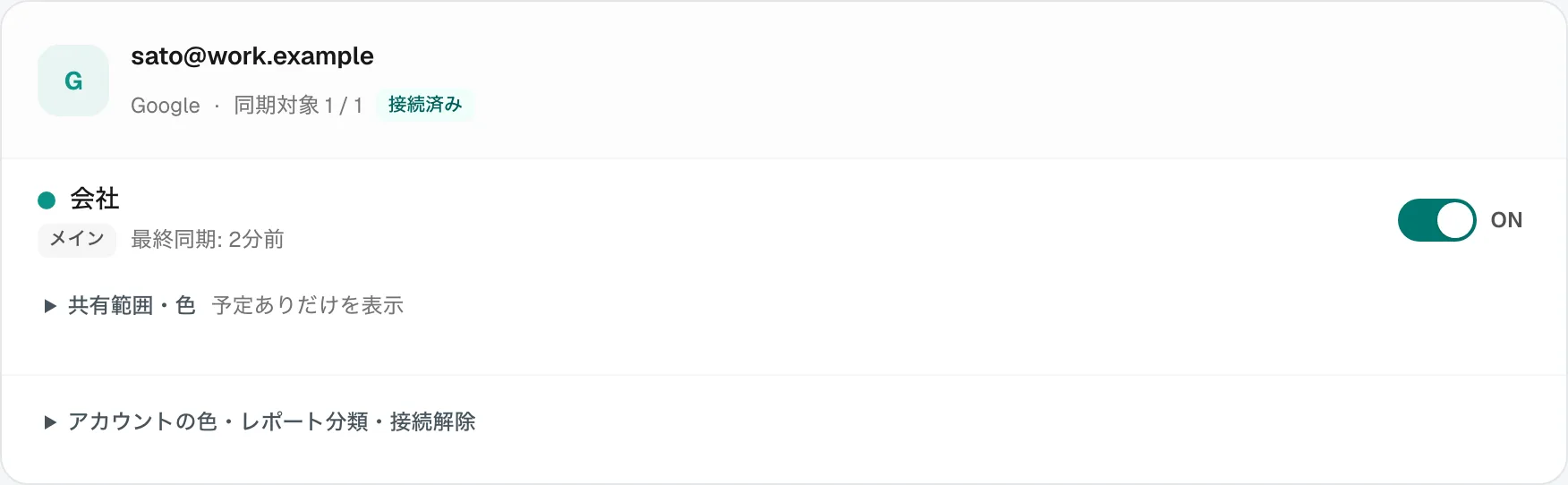
「読み取り専用」と付いたカレンダー(ほかの人から見るだけの権限で共有されたものなど)は、予定を読み込む元にはなりますが、「予定あり」を書き込む先にはなりません。
つないだアカウントでのログイン
カレンダーをつないだGoogleアカウントなら、どれでログインしても同じタバカレのアカウントに入れます。
よくある質問
- 同じカレンダーを2回つなぐとどうなりますか
- 同じGoogleアカウントは1つの接続にまとまります。共有されたカレンダーが2つのアカウントの両方に出るときは、片方だけ同期をONにしてください。両方をONにすると、同じ予定が2つ並んで見えます。
- 同期をOFFにすると予定は消えますか
- そのカレンダーからほかへ入れた「予定あり」は順に消えます。元の予定は残ります。
画面の例は、撮影用の架空の利用者で撮ったものです。