最初の設定 — 2つのカレンダーをつなぐ
タバカレの最初の設定は、カレンダーを2つつなぐだけです。1つ目と2つ目のつなぎ方と、つないだあとに確かめることを、画面の順に説明します。
最終更新日
先に知っておくこと
「予定あり」が入り始めるのは、カレンダーを2つ以上つないだときです。1つだけでは予定を1つの画面で見られるだけで、ほかのカレンダーには何も入りません。
2つは別々のGoogleアカウントでも、同じアカウントの中の別のカレンダー(「仕事」と「家族」など)でもかまいません。Freeプランでは Googleカレンダーを2つまでつなげます。
1つ目をつなぐ
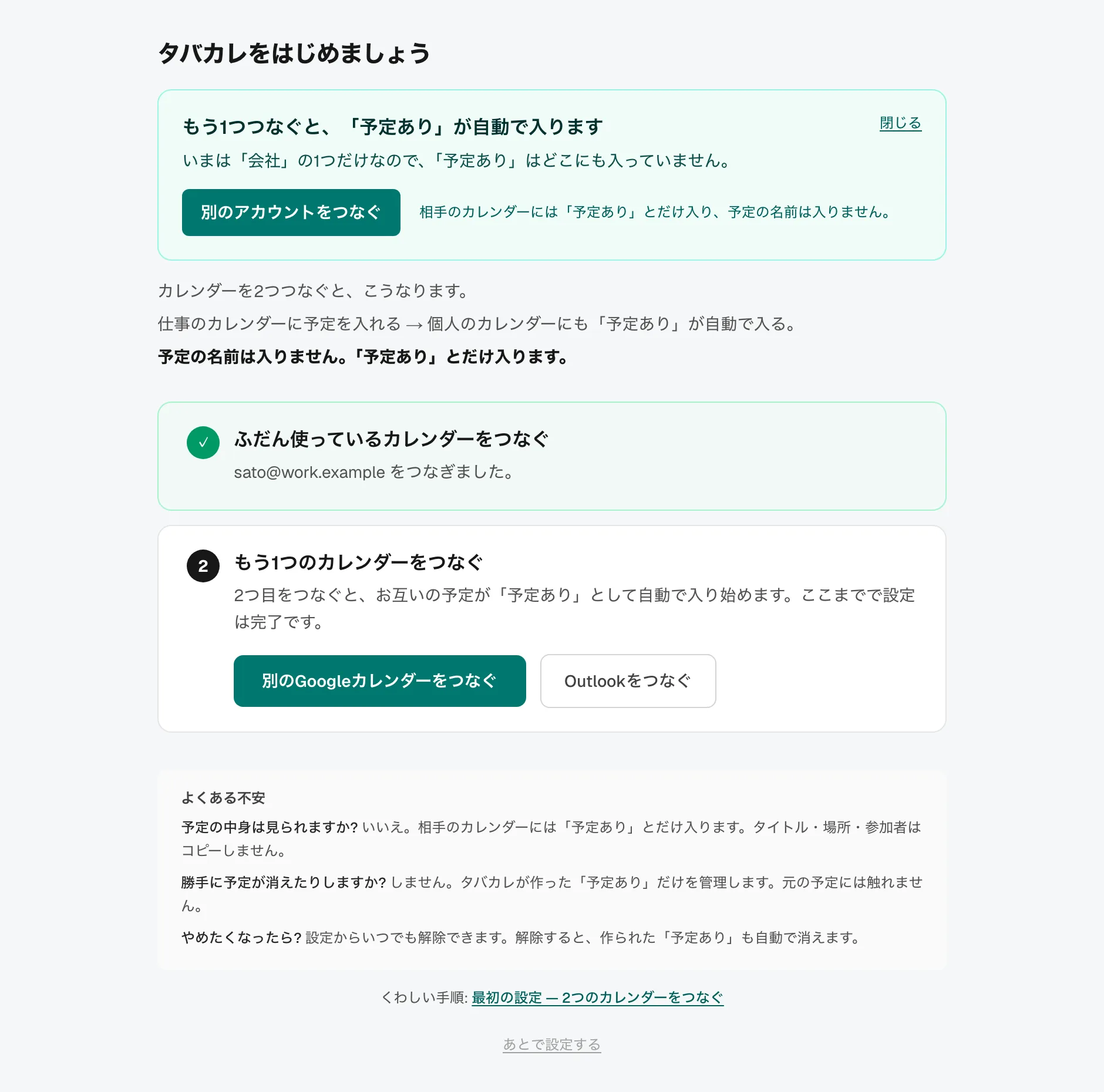
- タバカレに Googleアカウントでログインします。初めてのときは「はじめの設定」の画面が開きます(設定が終わるまでは、パソコンの画面の左の「まずはカレンダーを接続」からも開けます)。
- 「ふだん使っているカレンダーをつなぐ」の段のボタンを押し、Google の画面でつなぎたいアカウントを選びます。
- 確認の画面では、カレンダーのチェックを入れたまま「続行」を押します。チェックを外すと接続できません。
2つ目をつなぐ
- 同じ画面の「もう1つのカレンダーをつなぐ」の段で、「別のGoogleカレンダーをつなぐ」を押します(Outlook なら「Outlookをつなぐ」)。
- Google の画面で、1つ目とは別のアカウントを選びます。
- 同じアカウントの中の別のカレンダーを使うときは、設定の「接続アカウント」で、そのカレンダーの同期をONにします。
2つ目がつながると、お互いの予定が「予定あり」として入り始めます。ここまでで設定は終わりです。入り終わるまでの時間は「予定あり」が入るまでの流れと時間にまとめました。
つないだあとに確かめること
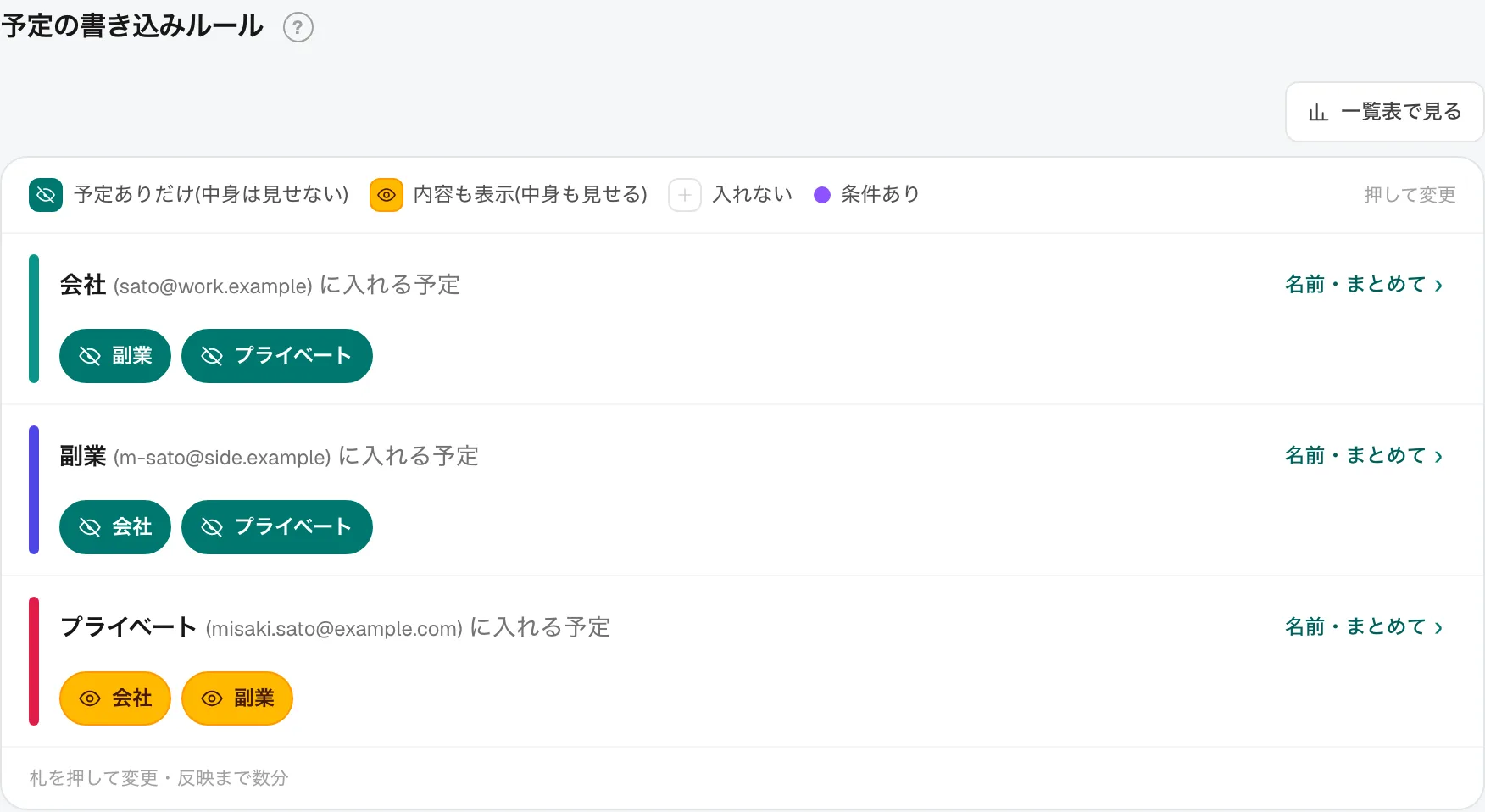
設定の「カレンダー」タブの「予定の書き込みルール」に、どのカレンダーの予定をどのカレンダーへ入れるかが並びます。最初はすべて「予定ありだけ」(題名は入らない)です。
家族と共有している個人のカレンダーなど、題名まで入れたいカレンダーだけ「内容も表示」に変えます。変え方は受け取り方の3択にあります。
よくある質問
- 1つだけつないで使えますか
- 予定を1つの画面で見ることはできますが、「予定あり」はどこにも入りません。2つ目をつなぐと入り始めます。
- 会社のアカウントでつなげません
- 会社の管理者が外部のアプリを制限していることがあります。お知らせに出る進め方か、「アクセスをブロック」と出たときをご覧ください。
- つないだら元の予定が変わりますか
- 変わりません。タバカレが直したり消したりするのは、タバカレが入れた予定だけです。
画面の例は、撮影用の架空の利用者で撮ったものです。