タバカレでできること
タバカレは、いくつものカレンダーを1つの画面にまとめ、ほかのカレンダーに「予定あり」を自動で入れるサービスです。できることと、できないことをまとめました。
最終更新日
カレンダーどうしに「予定あり」を入れる
つないだカレンダーのどれかに予定が入ると、ほかのカレンダーの同じ時間にも予定を自動で入れます。予定が動いたり消えたりしたら、入れた予定も合わせて直します。
どのカレンダーから見ても埋まっている時間が正しくなるので、会社の同僚や日程調整のツールが、ほかの予定と重なる時間を選ばなくなります。相手のカレンダーに入れるのは、最初は「予定あり」という名前と時間だけです。題名まで見せるかは、カレンダーごとに選べます(受け取り方の3択)。
1つの画面で予定を見る・作る
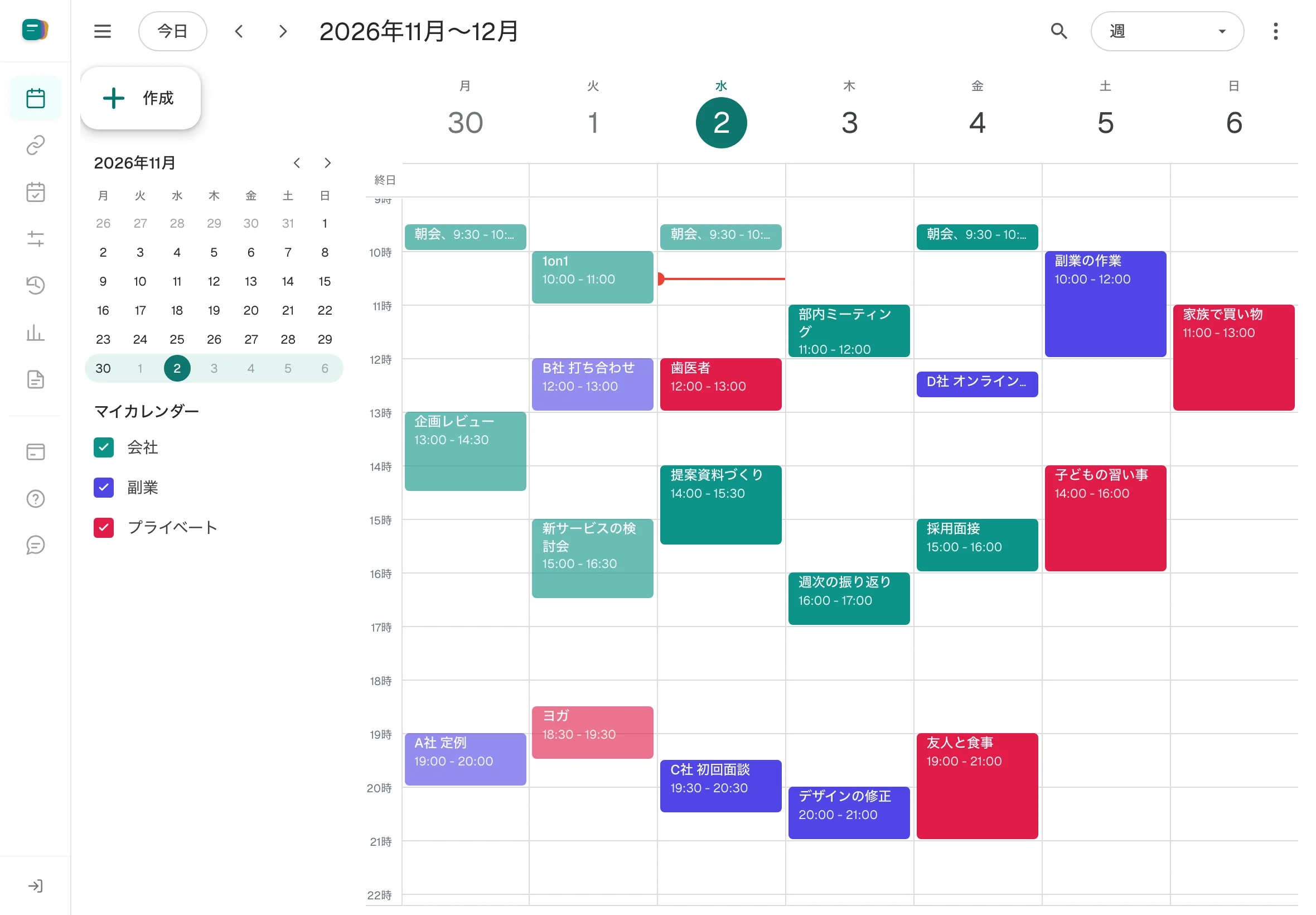
「カレンダー」の画面には、つないだカレンダーの予定が色分けで並びます。Googleカレンダーの予定はここから作る・直す・消すことができ、Google Meet・Zoom・Teams の予定はカードから会議に入れます(予定の作成・編集と会議への参加)。
日程を決める
「空き日程」では、すべてのカレンダーの空いている時間から候補を選び、相手に送る文面にしてコピーできます(空き日程の文面を作る)。
「予約ページ」では、相手が空いている時間から選んで予約できるページを作れます(予約ページの作り方)。
そのほかの機能
休暇の日を、書き込めるすべてのカレンダーにまとめて入れる(休暇をまとめてブロック)、ChatGPT や Claude から空き時間を聞く(AIとつなぐ)、無料ツールで作った請求書・見積書の控えを残す(請求書・見積書の控え)、といった使い方もできます。
できないこと
つなげるのは、Googleカレンダー、Outlook(Microsoft 365)、ICS の URL で読み込むカレンダー、Google Apps Script(GAS連携)の4種類です。ICS のカレンダーは読み取りだけで、「予定あり」を書き込む先にはなりません。
タバカレの画面から作る・直すことができるのは、Googleカレンダーの予定だけです。Outlook の予定は Outlook で直してください。直した内容は、ほかのカレンダーの「予定あり」にも反映されます。
ログインには Googleアカウントを使います。Microsoft のアカウントだけではログインできません。
画面の例は、撮影用の架空の利用者で撮ったものです。